Como ya sabéis lo que antes se denominaba el CRM de Sendinblue ahora ha pasado a tener el nombre de Brevo. En mi anterior publicacion sobre como integrar Sendinblue con Contact Form 7 mediante código había una función para realizar importar a tus listas los usuarios que rellenen el formulario.
Esta vez va a ser algo parecido pero nos vamos a actualizar y procedemos a utilizar ya la API de Brevo.
¿Por qué integrar Brevo con Contact Form 7?
Herramienta todo en uno: Brevo ofrece una variedad de soluciones para el marketing digital, incluyendo correo electrónico, SMS y chat, todo integrado en la misma plataforma.
Automatización avanzada: Brevo permite la automatización de procesos de marketing complejos, como seguimientos personalizados basados en el comportamiento del usuario, lo que ayuda a ahorrar tiempo y aumentar la eficacia.
Análisis de datos integrales: La plataforma proporciona informes detallados sobre cómo se están desempeñando las campañas, permitiendo a los usuarios medir su efectividad y optimizar sus esfuerzos de marketing.
Facilidad de uso: La interfaz de usuario intuitiva de Brevo hace que sea fácil para los marketers crear y ejecutar campañas sin necesidad de tener conocimientos técnicos especializados.
API completa: Los desarrolladores pueden utilizar API abierta de Brevo para ampliar las funcionalidades de la plataforma, integrarse con otras herramientas y crear flujos de trabajo personalizados.
Codigo para conectar e integrar Brevo en WordPress
Dado por hecho que vamos a implementar el código de Brevo (antes Sendinblue) para los formularios de Contact Form 7. Vamos a proceder a lo de siempre. Implementamos la nueva función dentro de nuestro archivo functions.php
add_action( 'wpcf7_mail_sent', 'connect_cf7_to_brevo' ); function connect_cf7_to_brevo( $contact_form ) { $formid = $contact_form->id(); if ($formid == xxx) { //ID del formulario $submission = WPCF7_Submission::get_instance(); $posted_data = $submission->get_posted_data(); $input = [ 'NOMBRE' => $posted_data['cf_your-name'], // Izquierda CAMPO donde vamos a guardar valor // Derecha campo de Contact Form 7 'EMAIL' => $posted_data['cf_your-email'], 'ASUNTO' => $posted_data['cf_your-subject'], 'MENSAJE' => $posted_data['cf_your-message'], // Añade aqui los campos que necesites registrar ]; $list_id_Brevo = xxx; // Numero de lista de Brevo $api_key_Brevo = "Tu API KEY aqui"; // API Creada en Brevo $response = register_newsletter_Brevo($input, $api_key_Brevo, $list_id_Brevo); } } // Integracion con Brevo API usando curl function register_newsletter_Brevo($input, $api_key_Brevo, $list_id_Brevo) { $data = [ 'email' => $input["EMAIL"], // Izquierda atributo de Brevo // Derecha valor obtenido (función de arriba) 'attributes' => [ 'NOMBRE' => $input['NOMBRE'], 'ASUNTO' => $input['ASUNTO'], 'MENSAJE' => $input['MENSAJE'], ], "listIds" => [$list_id_Brevo], "updateEnabled" => true, ]; $curl = curl_init(); curl_setopt_array($curl, array( CURLOPT_URL => "https://api.brevo.com/v3/contacts", CURLOPT_RETURNTRANSFER => true, CURLOPT_ENCODING => "", CURLOPT_MAXREDIRS => 10, CURLOPT_TIMEOUT => 30, CURLOPT_HTTP_VERSION => CURL_HTTP_VERSION_1_1, CURLOPT_CUSTOMREQUEST => "POST", CURLOPT_POSTFIELDS => json_encode($data), CURLOPT_HTTPHEADER => array( "accept: application/json", "api-key: " . $api_key_Brevo, "content-type: application/json" ), )); $response = curl_exec($curl); $err = curl_error($curl); curl_close($curl); return $response; }
Vamos a ver que hacer con este código y como configurarlo para tu formulario y tu lista de Brevo.
Una vez creado el formulario vamos a recoger sus datos.
Paso 1
Lo primero que haremos es indicar la ID de nuestro Contact Form 7 en donde pone: $formid == xxx.
Paso 2
Luego vamos a recoger los nombres de los campos de Contact Form que vamos a exportar a Brevo dentro de $input. Añade los que necesites siguiente el código.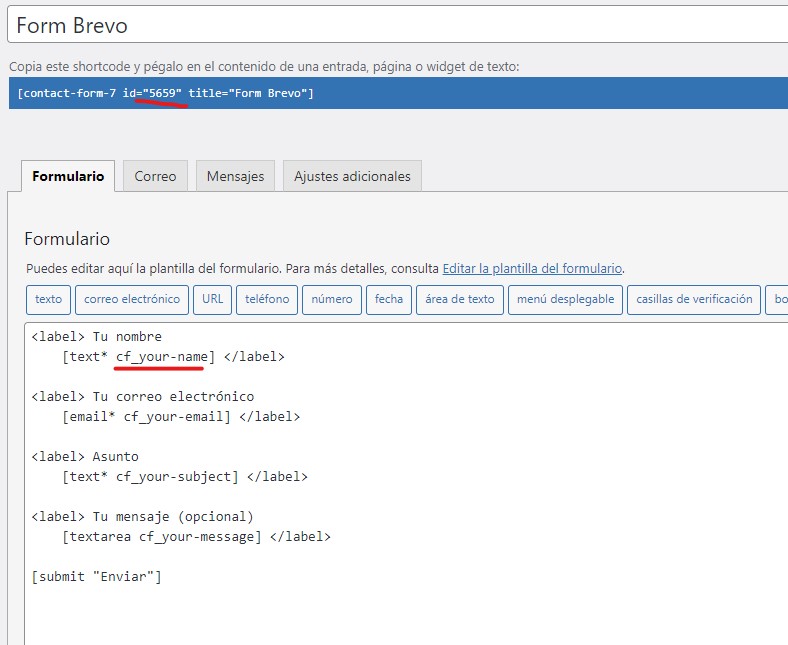
Paso 3
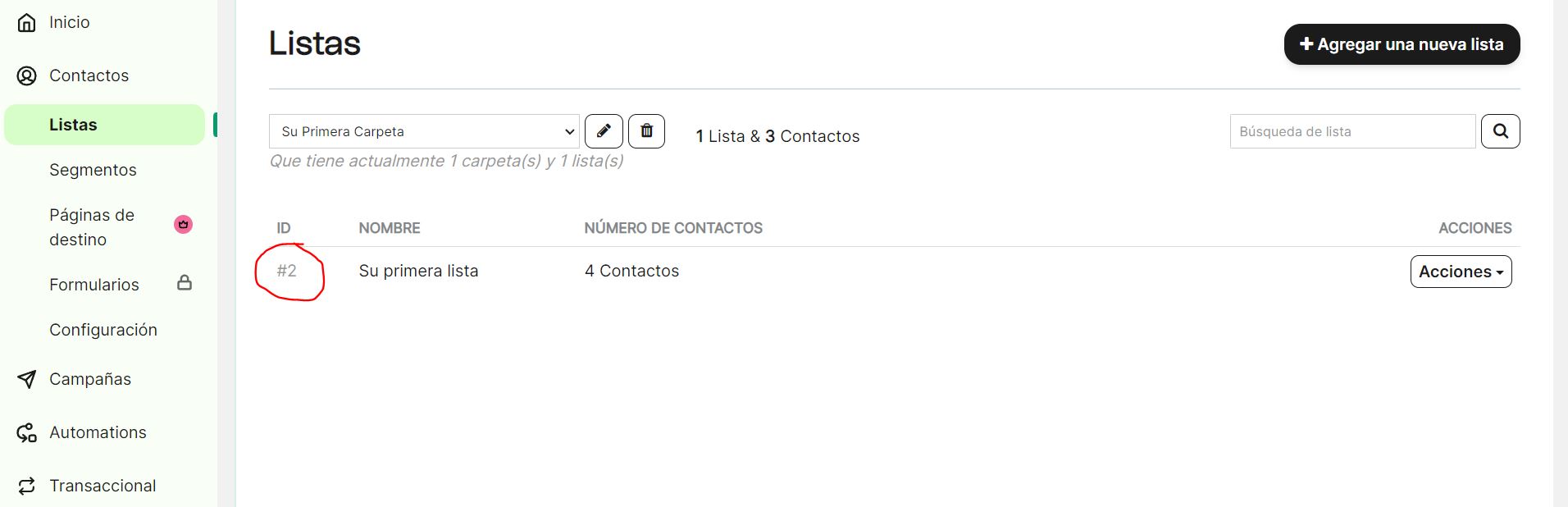
Indicamos en el **$list_id_Brevo = xxx;** como dice el nombre nuestra ID de la lista en la que se van a volcar los datos del form.
Paso 4
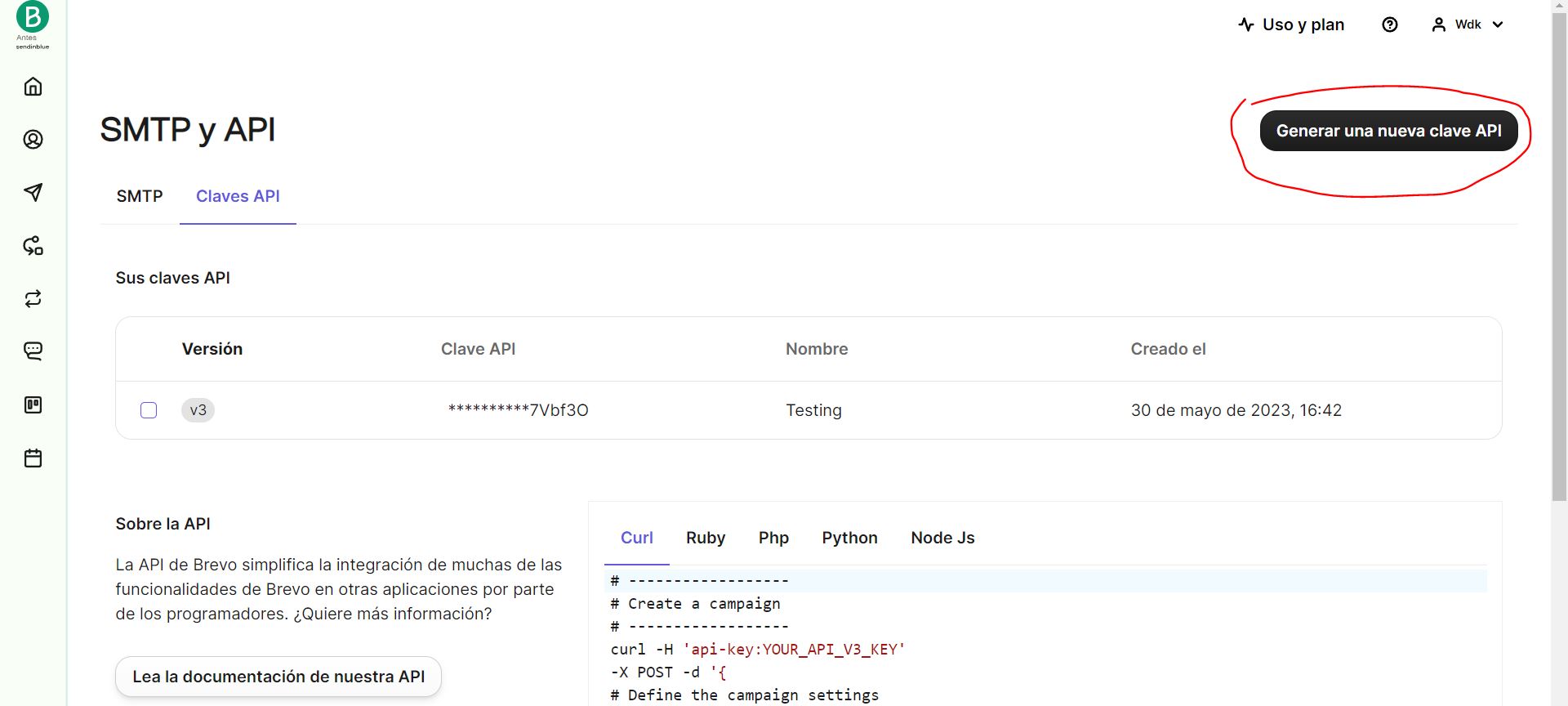
Indicamos la API Key dentro de la variable: **$api_key_Brevo = "Tu API KEY aqui";.** Para ello nos vamos al apartado SMTP y API
Paso 5
Por último asignamos los atributos de Brevo en la variable **$data** a los nombres de campos que hemos recogido en el paso 2 con $input. Donde primero irían los nombres de atributos y luego los campos asignados.
Conclusion sobre la integración de Brevo con Contact Form 7
Integrar Brevo con Contact Form 7 permite tomar datos de los formularios enviados por los usuarios, enviarlos a Brevo y automatizar procesos de marketing. Esto significa que puedes enviar correos electrónicos personalizados, ofertas especiales y otra publicidad relevante a los clientes potenciales con base en las acciones específicas que han tomado al interactuar contigo.
En resumen, la integración de Brevo con Contact Form 7 puede ayudarte a tener una mejor comprensión de tus usuarios y a mejorar el compromiso con tus clientes actuales y potenciales, todo mientras automatizas el proceso de marketing de tu sitio web. ¡Es una combinación muy potente y recomendada para cualquier negocio en línea!